
Filmoraの評判は?動画編集の副業で使えるか・独学とスクールどちらかまで公式情報で解説
Wondershare Filmoraの料金・機能・無料版との違いを公式情報で解説。買い切り版でも月額サブスクが自動で始まる仕組み、AI機能のクレジット制に加えて、動画編集の副業で法人案件を受けるなら個人プランでは足りない可能性(公式の商用ライセンス定義)まで、購入前に知っておくべき注意点を正直にまとめました。独学とスクールの選び方も比較します。
本記事にはPR(広告)が含まれます。リンクにはアフィリエイトリンク(rel=“sponsored”)を使用しています。紹介するサービスの選定・評価は編集部の独自基準に基づいています。
動画編集を始めたいけど、ソフトが難しそう…
Filmoraって初心者でも使える?料金は高くない?
無料版でも十分?有料版を買う価値はあるの?
この記事では、動画編集ソフト「Wondershare Filmora(フィモーラ)」の評判を徹底調査しました。
この記事は、公式サイトで確認できた事実だけで書いています。 よくある「〇〇さん(28歳・会社員)の声」のような作り話の体験談は一切載せません。料金・機能・そして購入前に見落としやすい注意点を、正直にまとめます。
\最初にこの記事の結論/
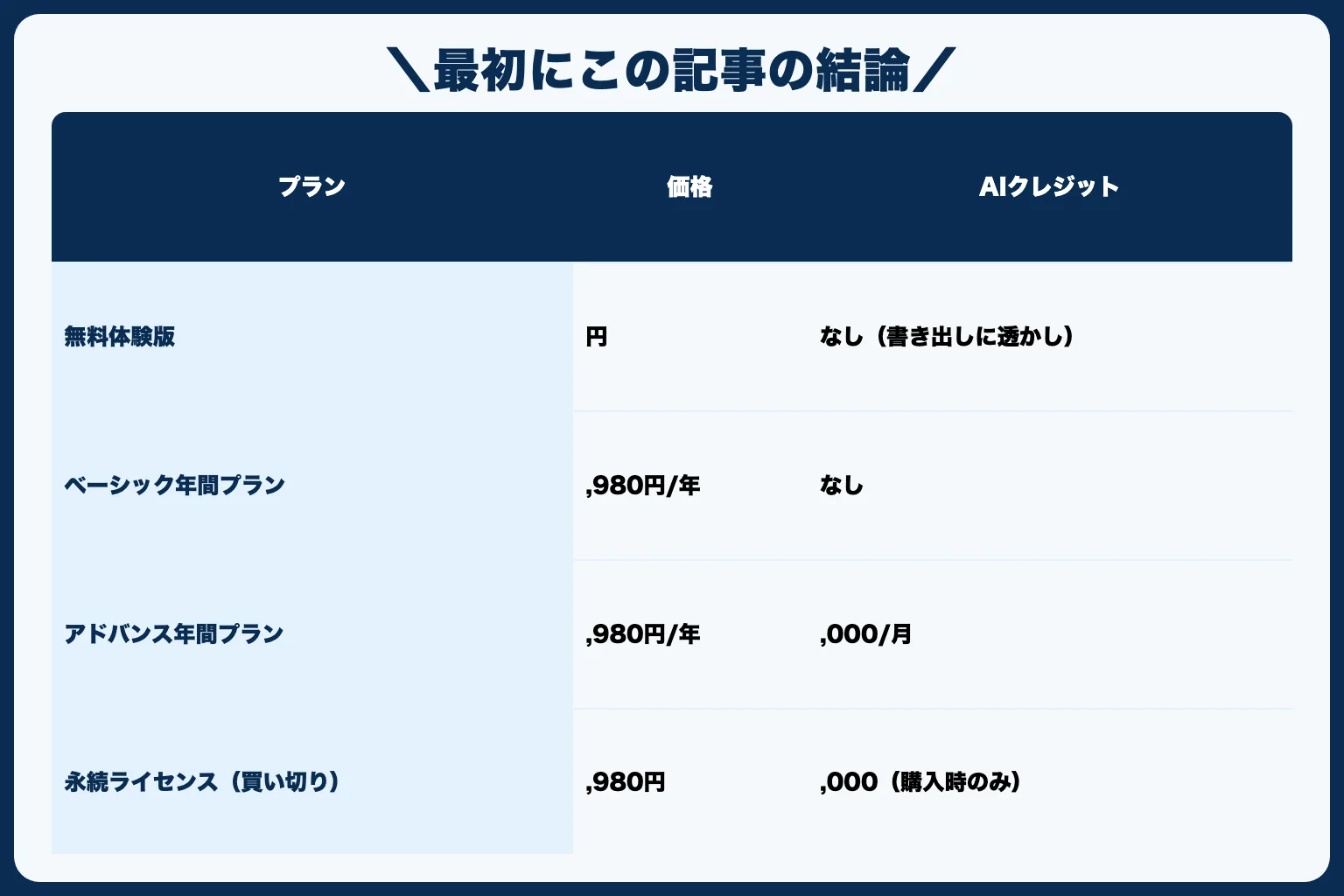
Filmoraを公式サイトで調査した結論
- 直感的な操作画面で初心者でも迷わず編集できる
- 豊富なエフェクト・テンプレートでプロ級の仕上がり
- AI機能が多彩(ただしAIクレジット制)
- 買い切り版(永続ライセンス8,980円)がある
- YouTube・SNS向けの縦動画にも対応
料金プラン(公式・税込)
| プラン | 価格 | AIクレジット |
|---|---|---|
| 無料体験版 | 0円 | なし(書き出しに透かし) |
| ベーシック年間プラン | 6,980円/年 | なし |
| アドバンス年間プラン | 7,980円/年 | 1,000/月 |
| 永続ライセンス(買い切り) | 8,980円 | 1,000(購入時のみ) |
🚨 購入前に必ず確認してほしいこと
「買い切り」を選んでも、別のサブスクが自動で始まる仕組みがあります。
購入時に付く「Filmora Creative Assets」は7日間無料、8日目以降は月額1,999円で自動更新されます(公式サイトに明記)。不要なら7日以内の解約手続きが必要です。
詳しくは購入前に必ず知っておくべき4つの注意点で解説します。
Wondershare Filmoraとは?基本情報
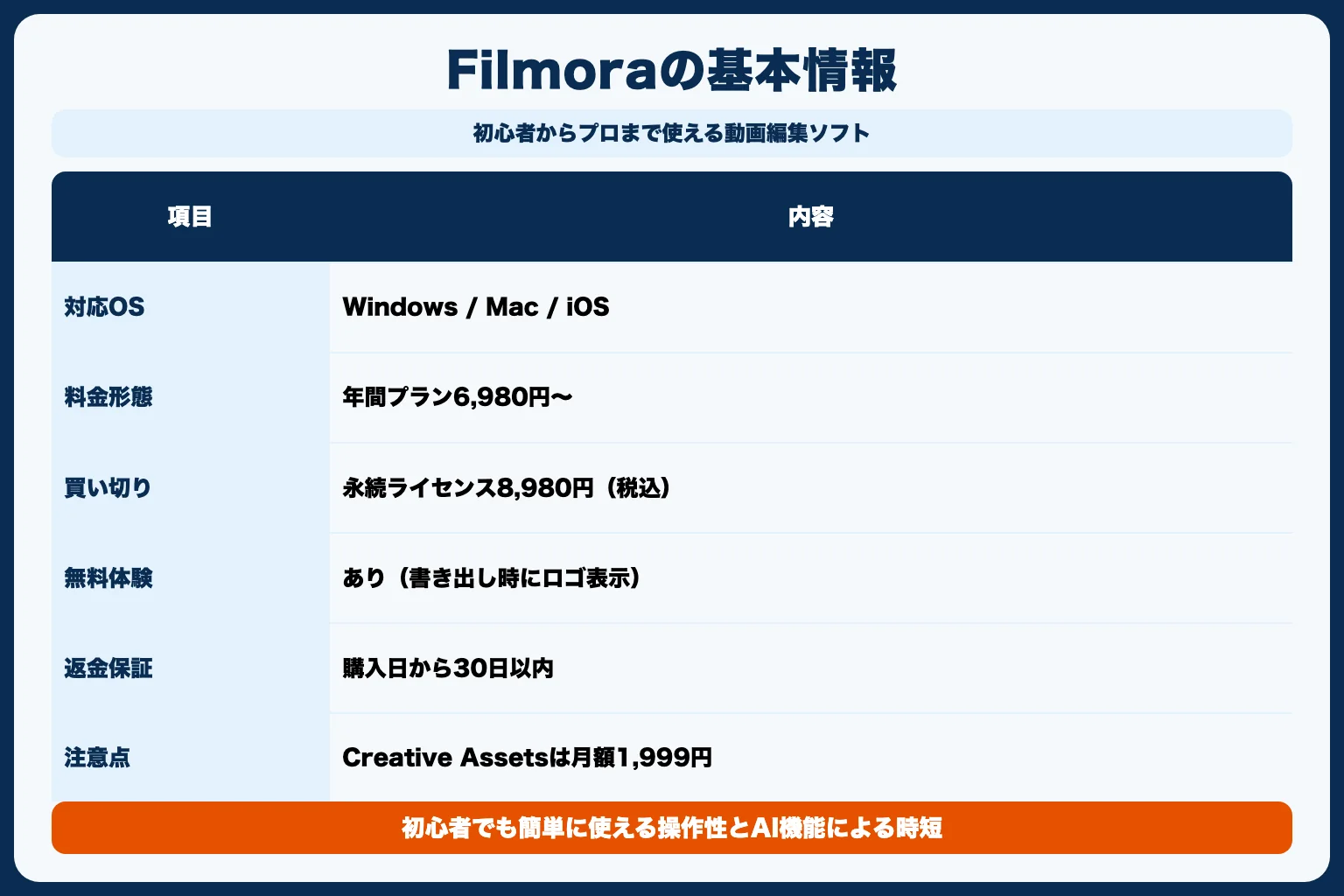
Wondershare Filmoraは、初心者からプロまで使える動画編集ソフトです。
| 項目 | 内容 |
|---|---|
| ソフト名 | Wondershare Filmora(フィモーラ) |
| 開発会社 | Wondershare(ワンダーシェアー) |
| 対応OS | Windows / Mac / iOS / Android / iPad / オンライン版 |
| 料金形態 | 年間プラン6,980円〜/永続ライセンス8,980円(税込) |
| 無料体験 | あり(書き出し時にロゴ表示) |
| 返金保証 | 購入日から30日以内 |
| 主な機能 | 自動字幕起こし・AIオブジェクトリムーバー・AI画像生成など(AIクレジット制) |
| 注意点 | Creative Assetsは7日無料後、月額1,999円で自動更新 |
Filmoraの最大の特徴は「初心者でも簡単に使える操作性」と「AI機能による時短」。
プロ向けソフトのような複雑さがなく、テンプレートを使えばセンスがなくても見栄えのする動画が作れます。
Filmoraで評価されている5つのポイント
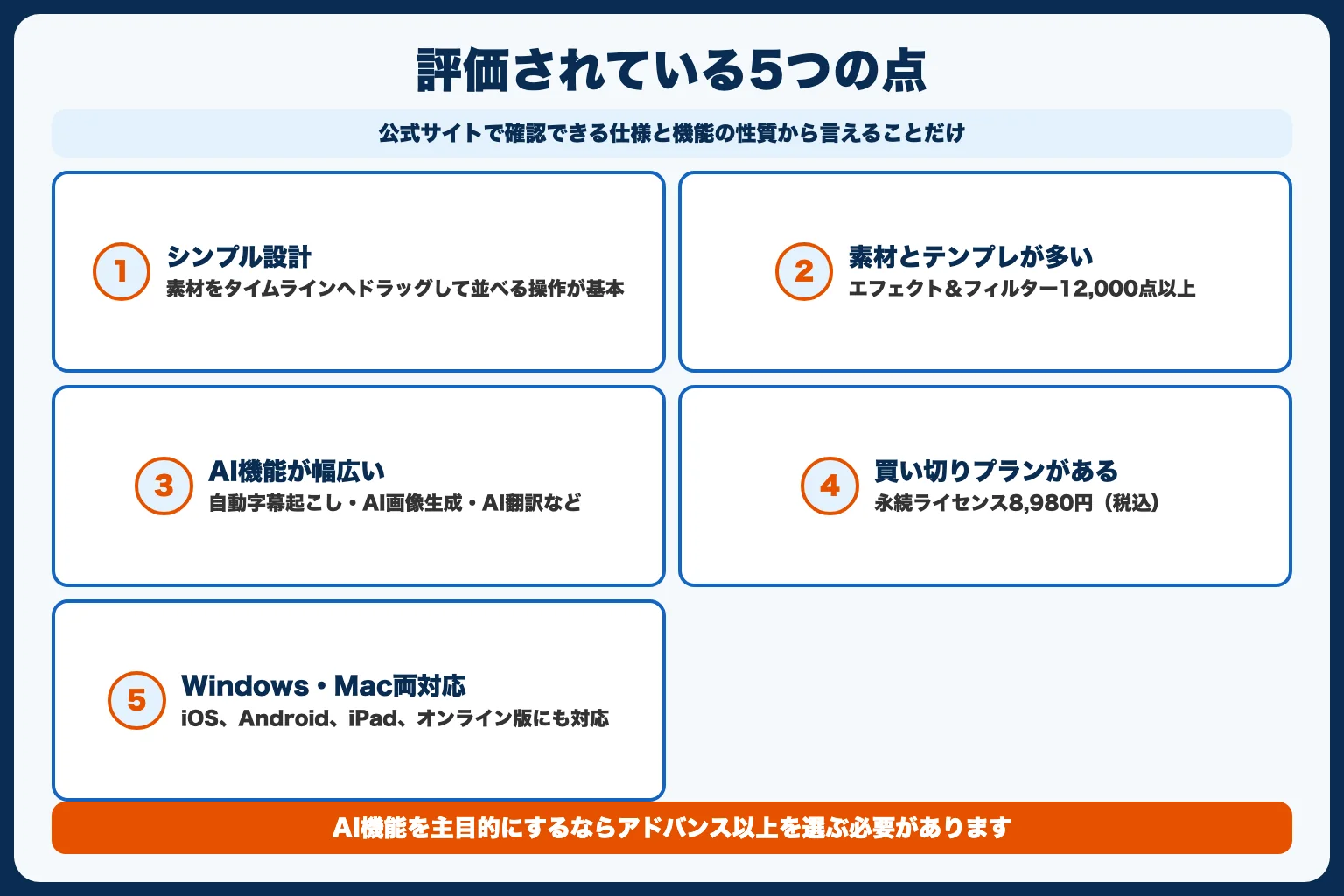
この記事では、体験談風の作り話は載せません。 公式サイトで確認できる仕様と、機能の性質から言えることだけを書きます。
① タイムラインにドラッグするだけのシンプル設計
Filmoraは素材をタイムラインへドラッグして並べる操作が基本です。プロ向けソフトのような多階層のパネル構成ではないため、「どこを触ればいいか分からない」状態になりにくい作りになっています。
② 素材とテンプレートの量が多い
有料プランでは、エフェクト&フィルター12,000点以上、トランジション7,000点以上、タイトル36,000点以上、音楽22,000点以上が利用できます(公式のプラン比較表より)。テンプレートに当てはめる作り方ができるので、デザインの知識がなくても形になります。
③ AI機能が幅広い
公式が挙げているAI機能には、自動字幕起こし、AIオブジェクトリムーバー、AI動画ノイズ除去、AI音声補正、テキスト読み上げ、AI翻訳、AI画像生成などがあります。2026年時点ではVeo 3.1を使った動画生成にも対応しています。
⚠️ ただしAI機能の多くは「AIクレジット」を消費します。 無制限に使えるわけではありません。付与されるのはアドバンス年間プランで月1,000クレジット、永続ライセンスで1,000クレジット(月ごとではなく購入時のみ)です。ベーシック年間プランにはAIクレジットの付与がありません。AI機能を主目的にするなら、ベーシックではなくアドバンス以上を選ぶ必要があります。
④ 買い切りプランがある
永続ライセンス8,980円(税込)があり、サブスクを避けたい人でも選べます。ただし後述するとおり、買い切りにも注意点があります。
⑤ Windows・Macの両方に対応
Windows、Mac、iOS、Android、iPad、オンライン版に対応しています。
\料金プラン・機能を公式で確認/
Filmoraの機能を公式で確認する →購入前に必ず知っておくべき4つの注意点
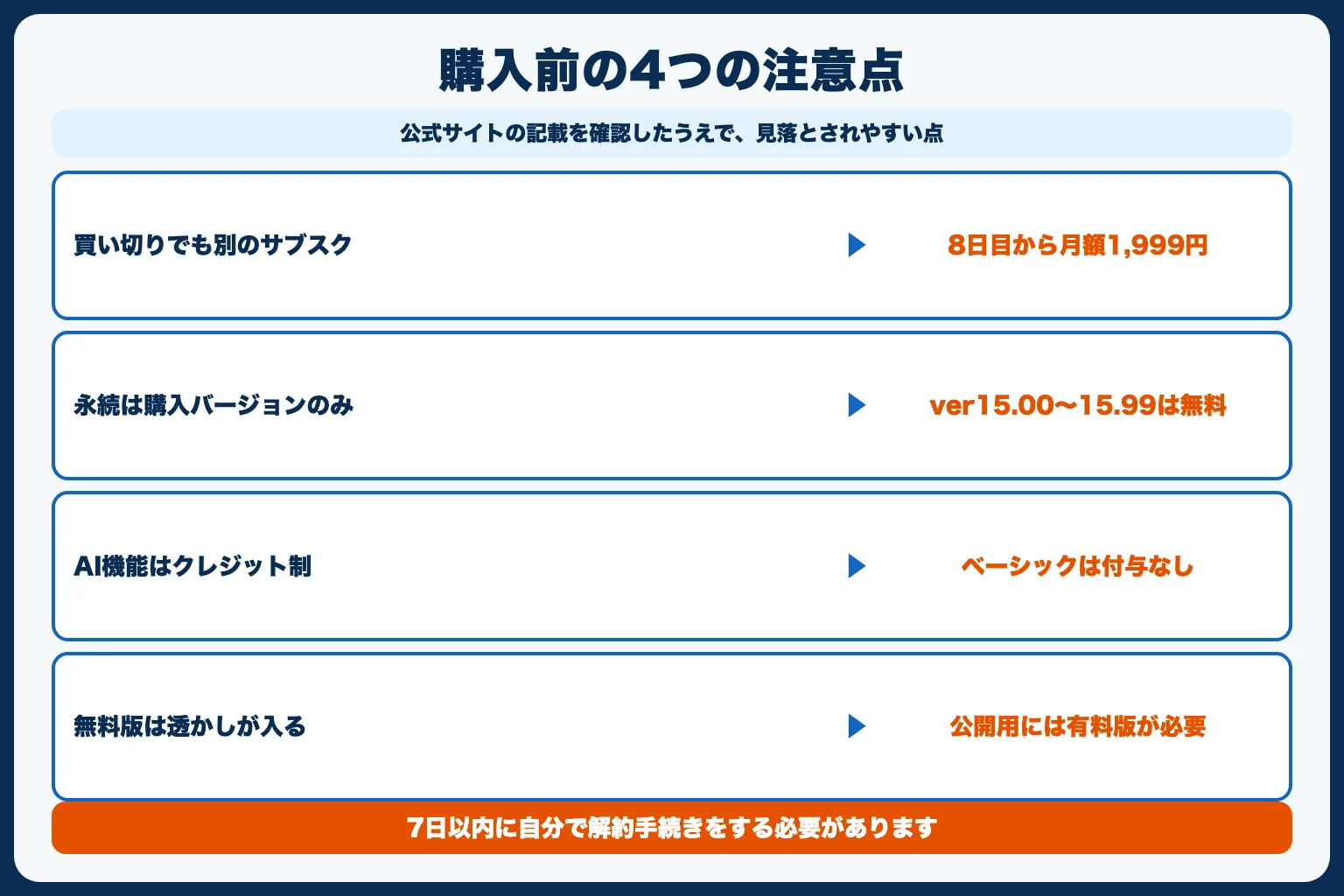
ここが本記事で一番読んでいただきたい部分です。 公式サイトの記載を確認したうえで、見落とされやすい点を挙げます。
① 「買い切り」でも別のサブスクが自動で走る仕組みがあります
Filmoraには**Filmora Creative Assets(クリエイティブアセット)という有料素材ライブラリがあり、購入時に7日間無料が付きます。そして8日目以降は月額1,999円で自動更新**されます(公式サイトに明記)。
つまり「永続ライセンス8,980円を買ったからもう支払いはない」と思っていると、8日目から毎月1,999円が引き落とされることになります。年間では約24,000円です。
不要な場合はいつでもキャンセルできますが、7日以内に自分で解約手続きをする必要があります。 買い切りを選ぶ理由が「サブスクを避けたいから」なら、ここは必ず確認してください。
なおCreative Assetsを使わなくても、Filmora本体には十分な数の素材が付属します。
② 永続ライセンスは「そのバージョンだけ」永続です
公式の説明によると、永続ライセンスで使えるのは購入したバージョン(現時点ではバージョン15)です。ver15.00〜15.99のマイナーアップデートは無料ですが、バージョン16のようなメジャーアップデートを使いたい場合は、新しい永続ライセンスの購入が必要です。
「一度買えば一生最新版が使える」という意味ではないので、そこは誤解しないでください。
③ AI機能はクレジット制です
前述のとおり、AI機能の多くはAIクレジットを消費します。ベーシック年間プラン(6,980円/年)にはAIクレジットが付きません。AI字幕やAI画像生成を目当てに購入するなら、アドバンス年間プラン(7,980円/年)以上を選んでください。差額1,000円でクレジット1,000/月が付くので、AI機能を使う前提ならアドバンスのほうが割安です。
④ 無料版は書き出し動画に透かしが入ります
無料体験版でも機能は試せますが、書き出した動画にFilmoraのロゴ(ウォーターマーク)が入ります。公開・納品用には有料版が必要です。まず無料版で操作感を確かめてから購入するのが確実です。
高度な編集はプロ向けソフトに劣ります
これは正直に書いておきます。凝った合成や精密なカラーグレーディングを求めるなら、Premiere ProやDaVinci Resolveのほうが上です。Filmoraは初心者〜中級者、副業レベルの編集に照準を合わせたソフトです。
逆に言えば、YouTube動画やSNS動画を作るのに映画制作用の機能は要りません。 目的に対して過剰なソフトを選んで挫折するより、Filmoraで手を動かすほうが前に進みます。
実際に使っている人の声(Xより)
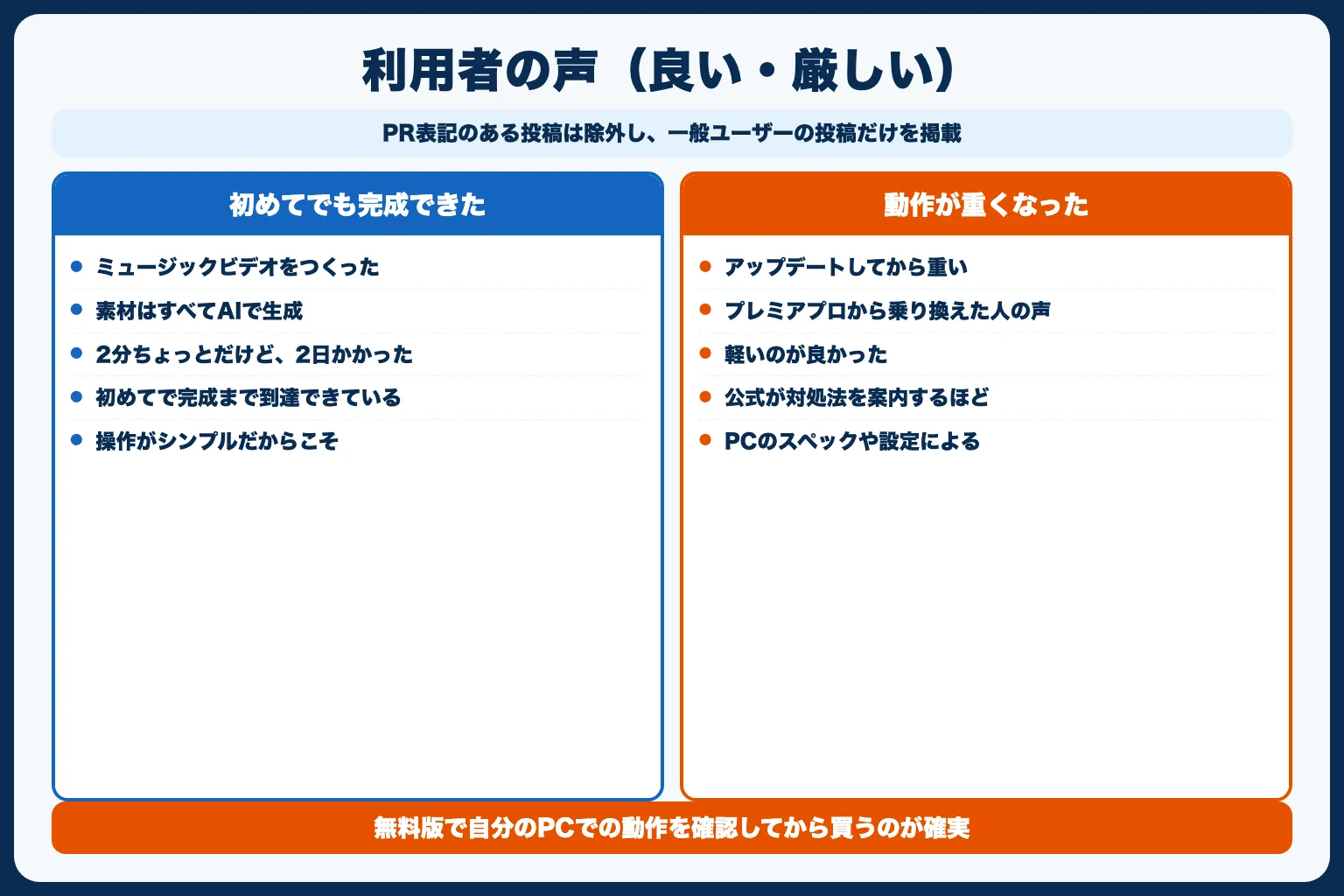
実際のユーザーの投稿を、Xから引用します。
掲載基準を先に書いておきます。 X上のFilmoraの好意的な投稿には「#pr」表記つきの企業案件が多くありました。この記事ではPR表記のある投稿・企業とのパートナーシップ表示のある投稿は除外し、一般ユーザーの投稿だけを載せています。良い声と厳しい声の両方です。
初めてでも動画を完成させられた、という声
できたー!
— さと|在宅パラレルワーカー (@sato_zaitaku) August 1, 2025
Filmoraの練習も兼ねて
ミュージックビデオをつくったよ!
もちろん素材はすべてAIで生成。
テンポのいい曲は初めてだと
難しいと思ったのでしっとりスローなやつです🥹
2分ちょっとだけど、2日かかった😳
ツッコミどころ満載なので温かい目で観てください🤣 #filmora
「2分の動画に2日かかった」というのが、初心者のリアルな作業時間です。それでも初めてで完成まで到達できているのは、操作がシンプルだからこそです。
動作が重くなった、という厳しい声
Filmoraが重くなる嫌がらせアップデート?
— 静岡のるるか/犬牛くん (@syatyousannpuro) June 20, 2024
今月から節約する為に、Adobeのプレミアプロ辞めて、フィモーラにしたのに…。
よりによって今月アップデートしてから重い_:(´ཀ`」 ∠):
重いFilmoraに価値ないやろ( *`ω´)
安くてそこそこ編集出来て、軽いのが良かったのに。 #動画編集 #Filmora #重い
アップデート後に動作が重くなったという声です。実はこの不満は他にも見られ、公式アカウント自身が「動作が重いと思ったらメディアキャッシュをクリアしてください」と対処法を案内しているほどです。PCのスペックや設定によっては快適に動かない場合があることは、購入前に知っておいてください。無料版で自分のPCでの動作を確認してから買うのが確実です。
Filmoraと他の動画編集ソフトを比較
| ソフト | おすすめ度 | 難易度 | 料金 | 向いている人 |
|---|---|---|---|---|
| Filmora | ★★★★★ | やさしい | 買い切りあり | 初心者・副業・SNS |
| Premiere Pro | ★★★★☆ | 難しい | 月額サブスク | プロ・本格派 |
| DaVinci Resolve | ★★★★☆ | 難しい | 無料版あり | 色調整重視のプロ |
| CapCut | ★★★☆☆ | やさしい | 一部有料 | スマホ・ショート動画 |
動画編集ソフトのおすすめはどれ?目的別の選び方
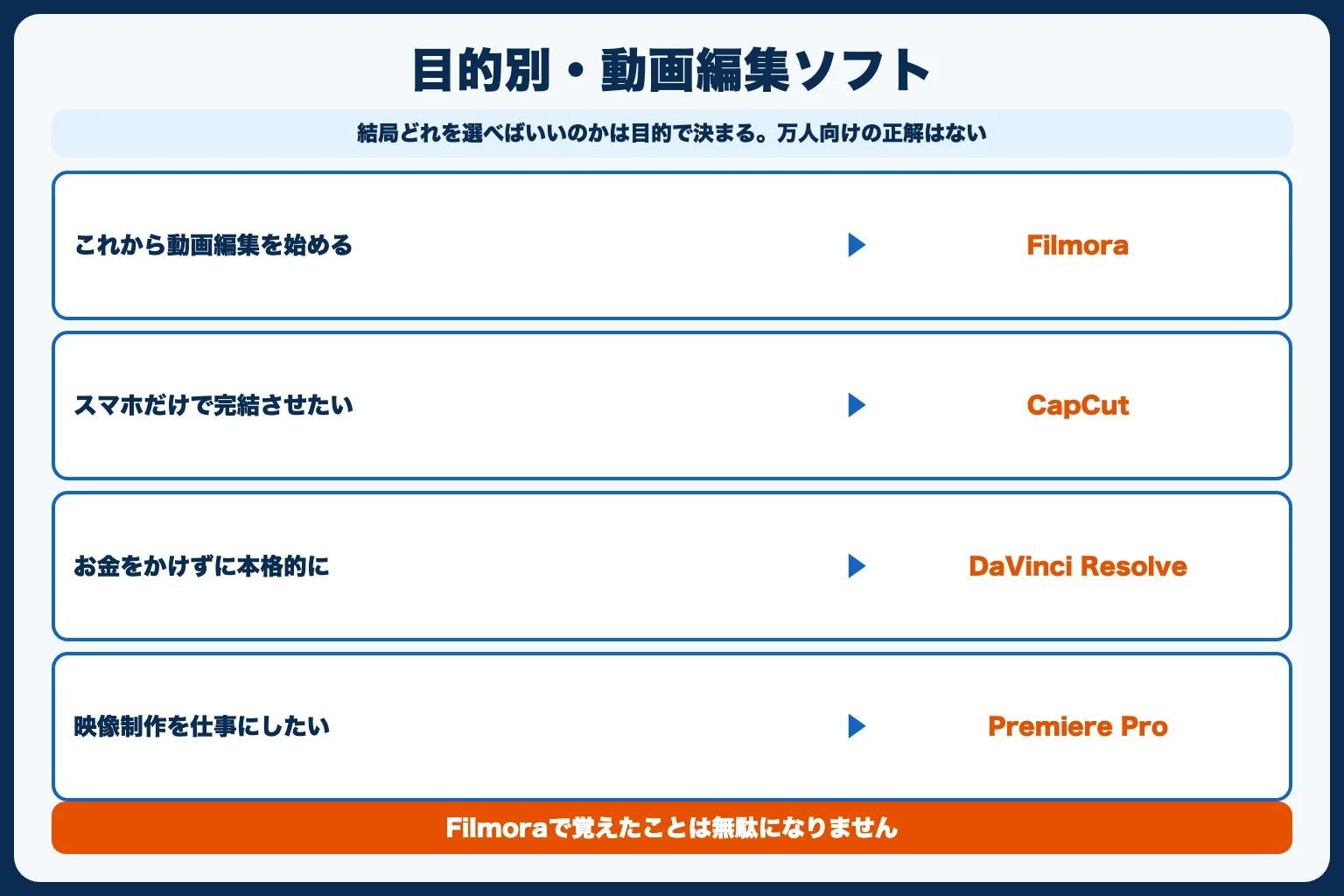
「結局どれを選べばいいのか」は目的で決まります。万人向けの正解はありません。
| こういう人は | おすすめ | 理由 |
|---|---|---|
| これから動画編集を始める | Filmora | 操作が単純で挫折しにくい。買い切りもある |
| スマホだけで完結させたい | CapCut | スマホアプリとして完成度が高い。基本無料 |
| お金をかけずに本格的にやりたい | DaVinci Resolve | 無料版でもプロ用の機能が使える。ただし習得は大変 |
| 映像制作を仕事にしたい | Premiere Pro | 業界標準。案件で指定されることが多い |
動画編集の副業を狙うなら、正直に言うとPremiere Proの指定案件が一定数あります。 ただし月額サブスクで費用がかかり、習得も大変です。まずFilmoraで「自分が動画編集を続けられるか」を確かめてから、必要になった時点で乗り換えるという順番が現実的です。
編集の考え方(カット・テロップ・BGMの入れ方)はソフトが変わっても共通なので、Filmoraで覚えたことは無駄になりません。
\初心者でもプロ級の動画が作れる/
Filmoraの詳細を見てみる →Filmoraが向いている人・向いていない人
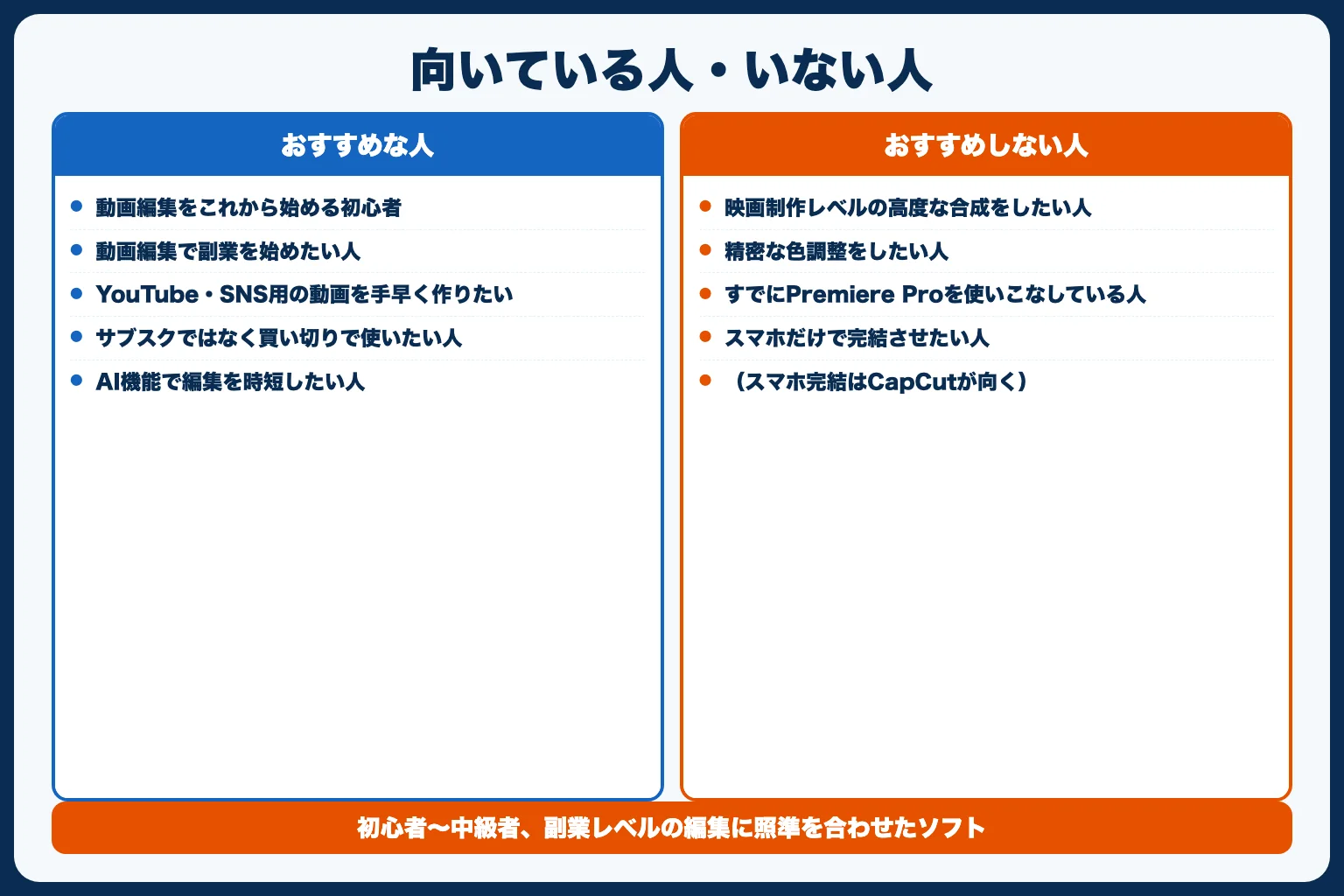
Filmoraをおすすめしない人
- 映画制作レベルの高度な合成・色調整をしたい人
- すでにPremiere Proを使いこなしている人
- スマホだけで完結させたい人(CapCutが向く)
→ クリエイティブ全般を学びたい方はColosoの口コミ評判もご覧ください
Filmoraがおすすめな人
- 動画編集をこれから始める初心者
- 動画編集で副業を始めたい人
- YouTube・SNS用の動画を手早く作りたい人
- サブスクではなく買い切りで使いたい人
- AI機能で編集を時短したい人
動画編集副業でFilmoraを活かす方法
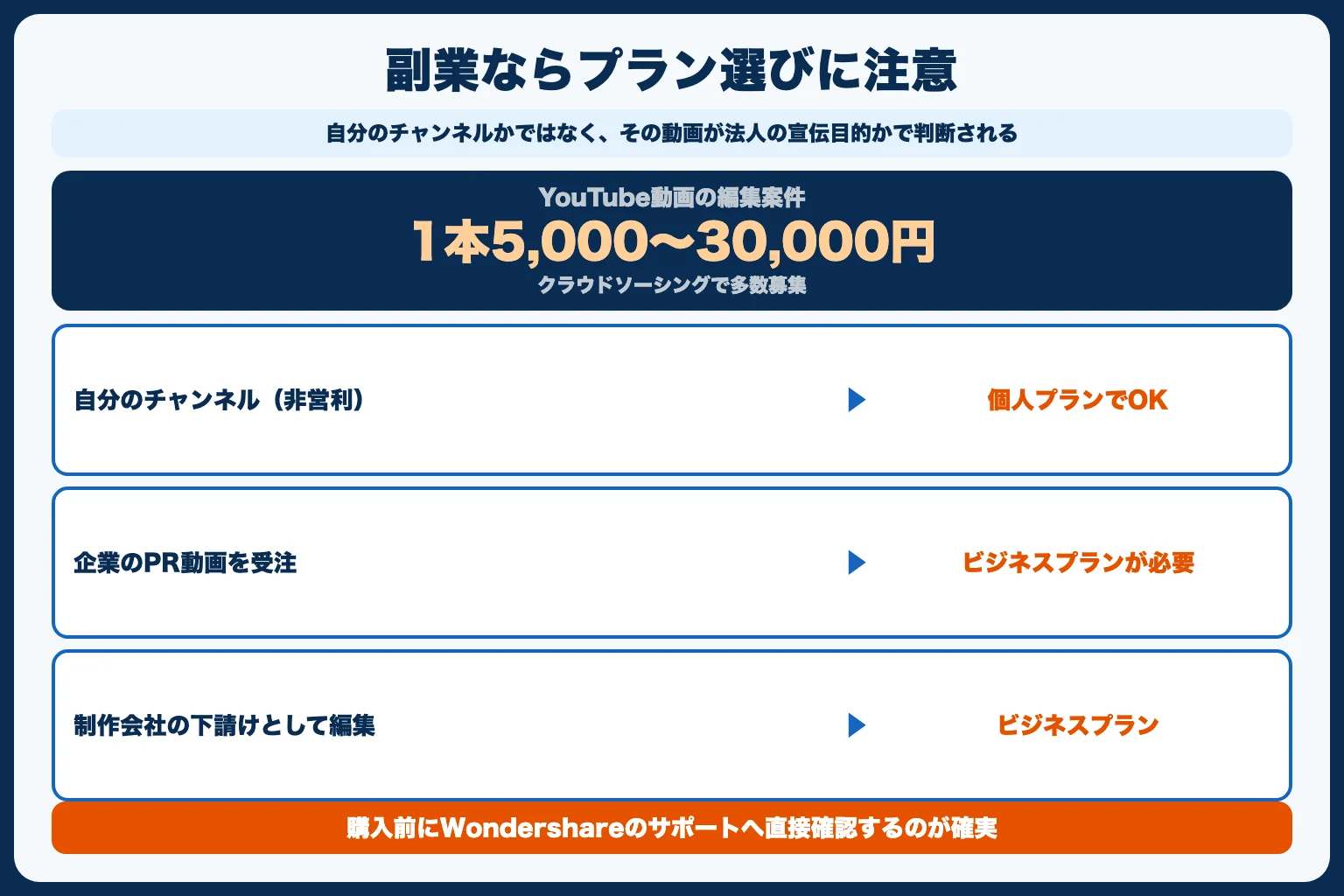
Filmoraは動画編集副業の入り口として使いやすいソフトです。クラウドソーシング(クラウドワークス・ランサーズ等)では、YouTube動画の編集案件が1本5,000〜30,000円程度で多数募集されています。
Filmoraで基本的な編集(カット・テロップ・BGM・効果音)ができれば、これらの案件に応募できるようになります。
まずは無料版で操作を覚え、本格的に取り組むタイミングで有料版に切り替えるのが王道です。
🚨 ただし、副業で使うなら「個人プラン」では足りない場合があります
ここは購入前に必ず確認してください。 Filmoraには個人プランとビジネス(商用)プランがあり、副業で案件を受ける場合、個人プランでは規約違反になるケースがあります。
Wondershare公式サポートは、それぞれを次のように定義しています。
| プラン | 公式の定義 |
|---|---|
| 個人 | 「個人用の動画制作を意味します」。個人の趣味など、非営利使用に限り、制作した動画をYouTubeやFacebookなどに投稿すること/家族や友人とのイベント動画をDVDに保存すること |
| ビジネス(商用) | 「法人団体が商品及びそのサービスを宣伝・プロモーションすることを目的として利用すること」。法人HPやYouTubeへのアップ/集客・宣伝目的の商品マニュアルやPR映像/制作会社での利用 |
そして、公式が挙げているビジネス側の具体例に、次の一文があります。
個人Youtubeチャンネルであっても法人案件ビデオやプロモーションビデオなど
つまり、自分のチャンネルかどうかではなく「その動画が法人の宣伝目的かどうか」で判断されるということです。
副業の内容別・どちらが必要か
- 自分のYouTubeチャンネルの動画を編集する(趣味・非営利) → 個人プランでOK
- クラウドソーシングで企業のPR動画・商品紹介動画を受注する → ビジネスプランが必要になる可能性が高い
- 制作会社の下請けとして編集する → ビジネスプラン
「副業だから個人プランでいい」とは限りません。受ける案件の種類が決まったら、購入前にWondershareのサポートへ直接確認するのが確実です。
スクールに通うべきか、ソフトを買って独学か
動画編集を始めるとき、多くの人が迷うのがここです。判断の軸を整理します。
| ソフトを買って独学 | スクールに通う | |
|---|---|---|
| 費用 | ソフト代のみ(年間1万円前後〜) | 数十万円かかることが多い |
| 習得速度 | 自分のペース。詰まると止まりやすい | カリキュラムがあり迷いにくい |
| 案件獲得 | 自力で営業する必要がある | 案件紹介がついているスクールもある |
| 向いている人 | まず試したい/独学の経験がある | 独学で挫折した/短期間で仕事にしたい |
結論としては、いきなりスクールに数十万円払う前に、まず無料版で操作を覚えることをおすすめします。 動画編集は「触ってみたら合わなかった」という人が一定数います。無料で試せる工程を飛ばす理由がありません。
そのうえで「独学では限界がある」「案件の取り方が分からない」と感じた段階で、スクールを検討するほうが失敗が少ないです。
クリエイティブスキルを本格的に学びたい方は、Webデザインスクールおすすめ比較もあわせてご覧ください。
Filmoraの評判まとめ
Wondershare Filmoraは「初心者でも簡単にプロ級の動画が作れる」動画編集ソフトです。
高度なプロ向け編集には専用ソフトが優れますが、操作のやさしさ・AI機能による時短・豊富なテンプレート・手頃な価格という強みは、これから動画編集を始める方や副業を目指す方に最適です。
まずは無料版をダウンロードして、操作感を確かめてみてください。
よくある質問(FAQ)
Q1. Filmoraは無料で使えますか?
無料体験版があり、すべての機能を試せます。ただし書き出した動画にFilmoraのロゴ(透かし)が入るため、公開・納品用に使うには有料版が必要です。
Q2. Filmoraの料金プランは?
個人向けは3種類です(税込)。ベーシック年間プラン6,980円/年、アドバンス年間プラン7,980円/年、永続ライセンス(買い切り)8,980円。
AI機能を使うならアドバンス以上を選んでください。 ベーシックにはAIクレジットが付きません。なお価格はキャンペーンで変動するため、購入時は公式サイトで最新の金額をご確認ください。
Q2-2. 買い切りを選べば追加の支払いは発生しませんか?
ここは注意が必要です。 購入時に付く「Filmora Creative Assets」は7日間無料ですが、8日目以降は月額1,999円で自動更新されます。不要な場合は7日以内に解約手続きをしてください。ソフト本体の永続ライセンスとは別の課金です。
Q3. 初心者でもFilmoraを使いこなせますか?
はい。Filmoraは直感的な操作性が特徴で、動画編集が初めての方でも数日で基本操作を習得できます。豊富なテンプレートを使えばセンスがなくても見栄えする動画が作れます。
Q4. FilmoraとPremiere Proはどちらがいいですか?
初心者・副業レベルならFilmora、プロの本格的な映像制作ならPremiere Proがおすすめです。Filmoraは習得が早く、コストも抑えられます。
Q5. FilmoraでYouTube動画は作れますか?
はい。Filmoraは横動画・縦動画の両方に対応し、YouTube向けの編集に必要な機能(カット・テロップ・BGM・AI字幕など)がすべて揃っています。
Q6. Filmoraは動画編集の副業に使えますか?
使えます。クラウドソーシングのYouTube編集案件の多くはFilmoraレベルの編集スキルで対応可能です。まず無料版でスキルを身につけてから案件に応募するのがおすすめです。
Q7. FilmoraはMacでも使えますか?
はい、WindowsとMacの両方に対応しています。
Q8. FilmoraのAI機能には何がありますか?
AI自動字幕、AI背景除去、AIノイズ除去、AI画像生成など多彩なAI機能を搭載しています。特にAI字幕は編集時間の大幅短縮に役立ちます。
Q9. 無料版から有料版へのアップグレードは簡単ですか?
はい、ライセンスを購入するだけでロゴなしの書き出しが可能になります。作成済みのプロジェクトもそのまま使えます。
Q10. Filmoraの返金保証はありますか?
公式サイトには「ご購入日から30日以内は返金可能です」と記載されています。ただし返金の細かい条件は変更される可能性があるため、購入前に公式サイトの返金ポリシーをご確認ください。
Q11. 永続ライセンスを買えば、ずっと最新版が使えますか?
いいえ。永続ライセンスで使えるのは購入したバージョン(現時点ではバージョン15)です。ver15.00〜15.99のマイナーアップデートは無料ですが、バージョン16のようなメジャーアップデートを使いたい場合は、新しい永続ライセンスの購入が必要です。なお購入したバージョンは、新バージョンが出た後もそのまま使い続けられます。
調査日:2026年6月10日|評価軸:操作性・機能・料金・AI機能・利用者口コミ